Koneksi internet melalui LAN pada PC seringkali harus diputuskan sementara ketika hendak menggunakan koneksi internet melalui modem. Sebenarnya kabel ethernet LAN tidak perlu dicabut, bahkan kedua koneksi bisa berjalan bersamaan pada PC yang sama. Saya akan menunjukkan cara untuk melakukannya.
Kondisi awal pada PC adalah PC sedang terhubung ke LAN melalui kabel ethernet. Hasil dari perintah route print adalah sebagai berikut:

Yang penting untuk diperhatikan adalah IP Address yang dilingkari pada gambar diatas. Ini adalah IP Address-nya gateway LAN yang sedang digunakan. IP Address ini akan berbeda-beda di tiap LAN, jadi sesuaikan dengan kondisi pada LAN Anda.
Kita akan menambahkan sebuah entri baru pada tabel routing untuk memaksa semua koneksi ke LAN dilewatkan melalui ethernet. Perintahnya adalah sebagai berikut:

Dengan kondisi ini, semua request koneksi untuk 10.0.0.0 (network LAN) akan dipastikan melalui ethernet.
Langkah selanjutnya adalah menghubungkan PC melalui modem. Setelah terhubung, akan didapatkan kondisi route yang baru adalah sebagai berikut:

Bagian yang dilingkari diatas adalah IP Address dan route untuk koneksi lewat modem. IP Address dari gateway modem ini yang akan kita jadikan sebagai default route, sehingga koneksi internet akan melewati modem, bukan melewati LAN.
Perintah untuk melakukan hal ini adalah:
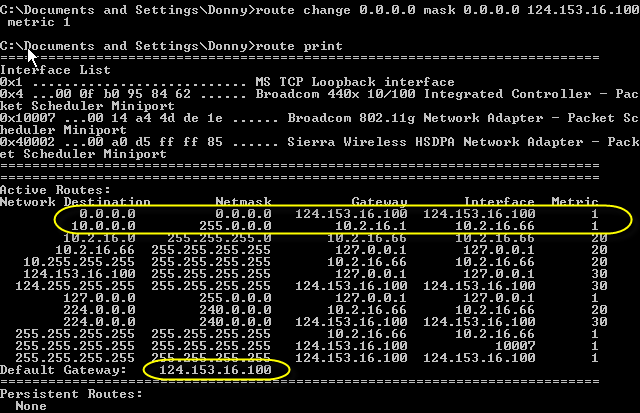
Hasilnya terlihat juga pada gambar diatas. Sekarang koneksi utama PC adalah melalui modem, tetapi LAN masih tetap dapat diakses, karena untuk rentang IP Address 10.0.0.0 mask 255.0.0.0, koneksi akan dilewatkan ke gateway 10.2.16.1
Semoga tutorial singkat ini dapat membantu Anda semua menggunakan 2 koneksi, LAN dan modem secara bersamaan.
Oh ya, jika pada LAN terdapat proxy server, kita juga dapat terkoneksi internet lewat jaringan LAN. Ubah proxy pada browser menggunakan proxy dari LAN, maka browser akan terkoneksi ke internet melalui jalur internet LAN. Jika tidak menggunakan proxy, maka jalur koneksi akan melewati default gateway, yaitu gateway dari modem.
Selamat mencoba ;)
Update:
Mohon maaf gambarnya kepotong tampilannya, karena template-nya blogger. Si save aja gambarnya biar bisa kelihatan perintah route yang dituliskan.
Kondisi awal pada PC adalah PC sedang terhubung ke LAN melalui kabel ethernet. Hasil dari perintah route print adalah sebagai berikut:
Yang penting untuk diperhatikan adalah IP Address yang dilingkari pada gambar diatas. Ini adalah IP Address-nya gateway LAN yang sedang digunakan. IP Address ini akan berbeda-beda di tiap LAN, jadi sesuaikan dengan kondisi pada LAN Anda.
Kita akan menambahkan sebuah entri baru pada tabel routing untuk memaksa semua koneksi ke LAN dilewatkan melalui ethernet. Perintahnya adalah sebagai berikut:
Dengan kondisi ini, semua request koneksi untuk 10.0.0.0 (network LAN) akan dipastikan melalui ethernet.
Langkah selanjutnya adalah menghubungkan PC melalui modem. Setelah terhubung, akan didapatkan kondisi route yang baru adalah sebagai berikut:
Bagian yang dilingkari diatas adalah IP Address dan route untuk koneksi lewat modem. IP Address dari gateway modem ini yang akan kita jadikan sebagai default route, sehingga koneksi internet akan melewati modem, bukan melewati LAN.
Perintah untuk melakukan hal ini adalah:
Hasilnya terlihat juga pada gambar diatas. Sekarang koneksi utama PC adalah melalui modem, tetapi LAN masih tetap dapat diakses, karena untuk rentang IP Address 10.0.0.0 mask 255.0.0.0, koneksi akan dilewatkan ke gateway 10.2.16.1
Semoga tutorial singkat ini dapat membantu Anda semua menggunakan 2 koneksi, LAN dan modem secara bersamaan.
Oh ya, jika pada LAN terdapat proxy server, kita juga dapat terkoneksi internet lewat jaringan LAN. Ubah proxy pada browser menggunakan proxy dari LAN, maka browser akan terkoneksi ke internet melalui jalur internet LAN. Jika tidak menggunakan proxy, maka jalur koneksi akan melewati default gateway, yaitu gateway dari modem.
Selamat mencoba ;)
Update:
Mohon maaf gambarnya kepotong tampilannya, karena template-nya blogger. Si save aja gambarnya biar bisa kelihatan perintah route yang dituliskan.
Disclaimer:
Tulisan ini mengasumsikan Anda sebagai pembaca memahami atau setidaknya mengetahui konsep networking, terutama subnet, gateway, dan tabel routing. Jika Anda ingin mencoba, tetapi awam mengenai jaringan komputer, lebih baik minta bantuan ke administrator jaringan di kantor untuk membantu Anda melakukan setting. Terima kasih.
Powered by ScribeFire.


